
子どもの写真は、気がつくとどんどん増えていきます。家族に見せたいけれど、そのたびに選んで送るのは手間がかかります。撮った写真をどこにどうまとめておくかも、悩みどころです。
この記事では、運営者が家族と写真を共有している方法を紹介します。使っているのは、家族アルバムアプリの「みてね」です。あわせて、ほかの共有方法との違いと、写真の整理や保存で気をつけたいことをまとめました。
※この記事は広告ではありません。運営者が自分で使っているアプリを紹介しています。アプリの機能や料金は、公式サイトの情報(2026年10月確認)をもとにしています。
先に結論:子どもの写真の共有と整理
- 家族との共有は、専用のアプリがあると楽:運営者は「みてね」を使っています。家族に写真を送るのが楽で、家族もすぐに見られます。
- カメラの写真も、スマホを経由すれば共有できる:運営者は、カメラの写真をスマホに移してから、みてねに上げています。
- 2分以上の動画は有料プランが必要:運動会の動画などを共有したいときは、長さに気をつけます。
- 保存は1か所だけにしない:カメラの元のデータなどは、共有用のアプリとは別に残しておくと安心です。
運営者の方法:撮った写真を家族と共有するまで
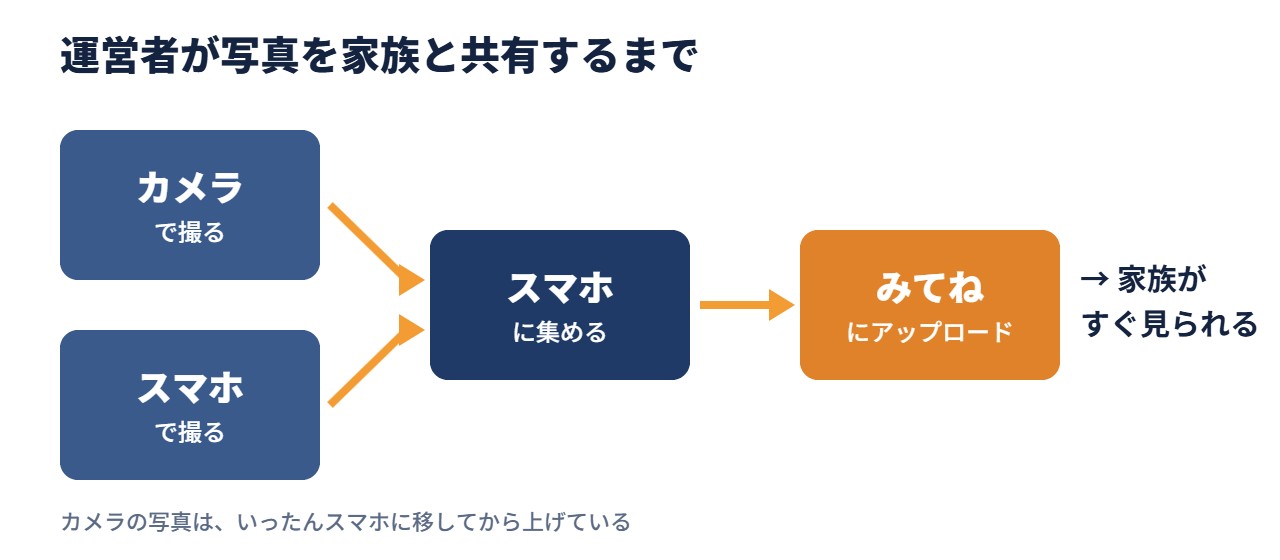
- スマホで撮った写真:そのまま、みてねにアップロードします。
- カメラで撮った写真:いったんスマホに移してから、みてねにアップロードします。
- スマホの中の写真:スマホに最初から入っている写真のアプリ(ギャラリー)で見ています。
みてねを選んだ理由と、使ってみての感想
- 選んだ理由:家族に写真を送るのが楽だからです。家族それぞれに送らなくても、アップロードすれば家族が見られます。
- 良かったこと:アップロードした写真を、家族がすぐに見られることです。
- 不便なこと:今のところ、特に思いつきません。
一方で、運営者は、みてねのほかに写真のバックアップ(予備の保存)を特にしていません。保存のしかたについては、後半で一般的な方法を紹介します。
「みてね」でできること(公式サイトで確認)
- 写真も動画も、無料で容量無制限にアップロードできる
- 見られるのは、招待した家族だけ:スマホを持っていない家族も、パソコンのブラウザから使えます。
- 写真は撮影日順に自動で整理される:月ごとにアルバムをめくって振り返れます。
- 写真にコメントをつけられる:家族が見たかどうかもわかります(みたよ履歴)。
- 写真プリントが毎月11枚無料で注文できます。
有料の「みてねプレミアム」には、3つのプランがあります。
| プラン | 料金 | 主な違い |
|---|---|---|
| 無料版 | 0円 | 写真・動画のアップロードは容量無制限。2分以上の動画はアップロードできない |
| プレミアムOne | 月300円 | 契約した本人だけが対象。1秒動画(毎月・年間版)などが使える |
| プレミアムFamily | 月590円(年5,900円) | 家族みんなが対象。2分以上の動画(最大10分)、パソコンからのアップロード、公開範囲の細かい設定など |
| プレミアムFamily Pro | 月1,090円(年10,900円) | Familyの内容に加えて、動画の高画質保存(最大1920×1080)、まとめてダウンロード、テレビへのキャストなど |
写真や短い動画を家族と共有するだけなら、無料版でもできます。2分以上の動画を共有したい、パソコンから写真をまとめて上げたい、という場合に、有料プランを考えるとよさそうです。なお、料金やプランの内容は変わることがあります。申し込む前に、公式サイトで最新の情報を確かめてください。
ほかの共有方法との違い
家族と写真を共有する方法は、みてねだけではありません。たとえば、Googleフォトにも共有の機能があります。
| 方法 | しくみ | 気をつけたい点 |
|---|---|---|
| みてね | 家族を招待して、同じアルバムを見る | 2分以上の動画は有料プランが必要 |
| Googleフォトの共有アルバム | アルバムに相手を追加するか、リンクで共有する | リンクで共有した場合、リンクを知っている人は誰でも写真を見られる |
| Googleフォトのパートナー共有 | 写真を自動で1人の相手と共有する | 共有できる相手は1人だけ。相手もGoogleアカウントが必要 |
みてねは、家族を招待して同じアルバムを見るしくみです。おじいちゃん・おばあちゃんなど、何人かの家族で見るのに向いています。どの方法でも、誰が見られるのかは最初に確かめておきましょう。
カメラで撮った写真を共有するには
カメラの写真は、そのままではスマホのアプリに上げられません。多くのカメラは、メーカーのスマホ用アプリを使うと、写真をスマホに送れます。運営者も、カメラからスマホに移してから、みてねに上げています。
みてねの有料プラン(Family以上)なら、パソコンから写真や動画をアップロードすることもできます。対応している形式は、写真がJPG・JPEG・PNG・GIF、動画がMP4・MOVなどです。カメラのRAWデータ(加工前の生のデータ)は、この中に入っていません。
運動会や発表会の動画は、長くなりがちです。無料版では2分以上の動画をアップロードできないので、撮るときから長さを意識しておくと共有しやすくなります。行事の撮り方は子どもの運動会・発表会の撮り方で紹介しています。
写真の整理と保存で気をつけたいこと
- 保存する場所を1か所だけにしない:スマホの中にしか保存していないと、なくしたり壊れたりしたときに写真も失ってしまいます。みてねは公式に、スマホをなくしたときもみてねから写真を復元できると案内しています。
- カメラの元のデータは別に残す:RAWデータなど、みてねのパソコンからのアップロードが対応していないデータは、パソコンや外付けの記録装置などに残しておくと安心です。
- 家族以外に送るときは、位置情報も確認する:写真には撮影場所が記録されていることがあります。くわしくは写真の位置情報の消し方で紹介しています。
よくある質問
Q. みてねは無料で使える?
写真も動画も、無料で容量無制限にアップロードできます。2分以上の動画のアップロードや、パソコンからのアップロードなどは、有料プランの機能です。
Q. おじいちゃん・おばあちゃんとも共有できる?
家族を招待すれば、同じアルバムを見られます。公式サイトでは、スマホを持っていない家族もパソコンのブラウザから使えると案内しています。
Q. カメラの写真もみてねに入れられる?
カメラの写真をスマホに移せば、スマホからアップロードできます。有料プラン(Family以上)なら、パソコンからもアップロードできます。
まとめ
運営者は、家族と写真を共有するのに「みてね」を使っています。選んだ理由は、家族に写真を送るのが楽だから。アップロードすれば、家族がすぐに見られます。カメラの写真も、スマホに移してから上げています。
共有の方法を選ぶときは、誰が見られるか、動画の長さに制限があるか、を確かめておきましょう。そして、大切な写真は1か所だけに保存せず、元のデータも残しておくと安心です。